Jak upravit popis vozidla a SPZ
Popis vozidla pomáhá odlišit auta v seznamu. Můžete zde použít například jméno řidiče, typ vozidla nebo interní označení. SPZ slouží jako registrační značka vozidla v systému a zobrazuje se v knize jízd i exportech. Video návod naleznete na konci stránky.
Kdy tento návod použít
- Potřebujete přejmenovat vozidlo tak, aby bylo v seznamu lépe rozpoznatelné.
- Chcete opravit nebo přidat SPZ vozidla.
- Potřebujete přidat další údaje o vozidle, například VIN, barvu, palivo nebo typ vozidla.
Než začnete
- Vyberte vozidlo, které chcete upravit.
- Připravte si správnou SPZ a případné další údaje o vozidle.
- Ujistěte se, že máte oprávnění upravovat detail vozidla.
Krok za krokem
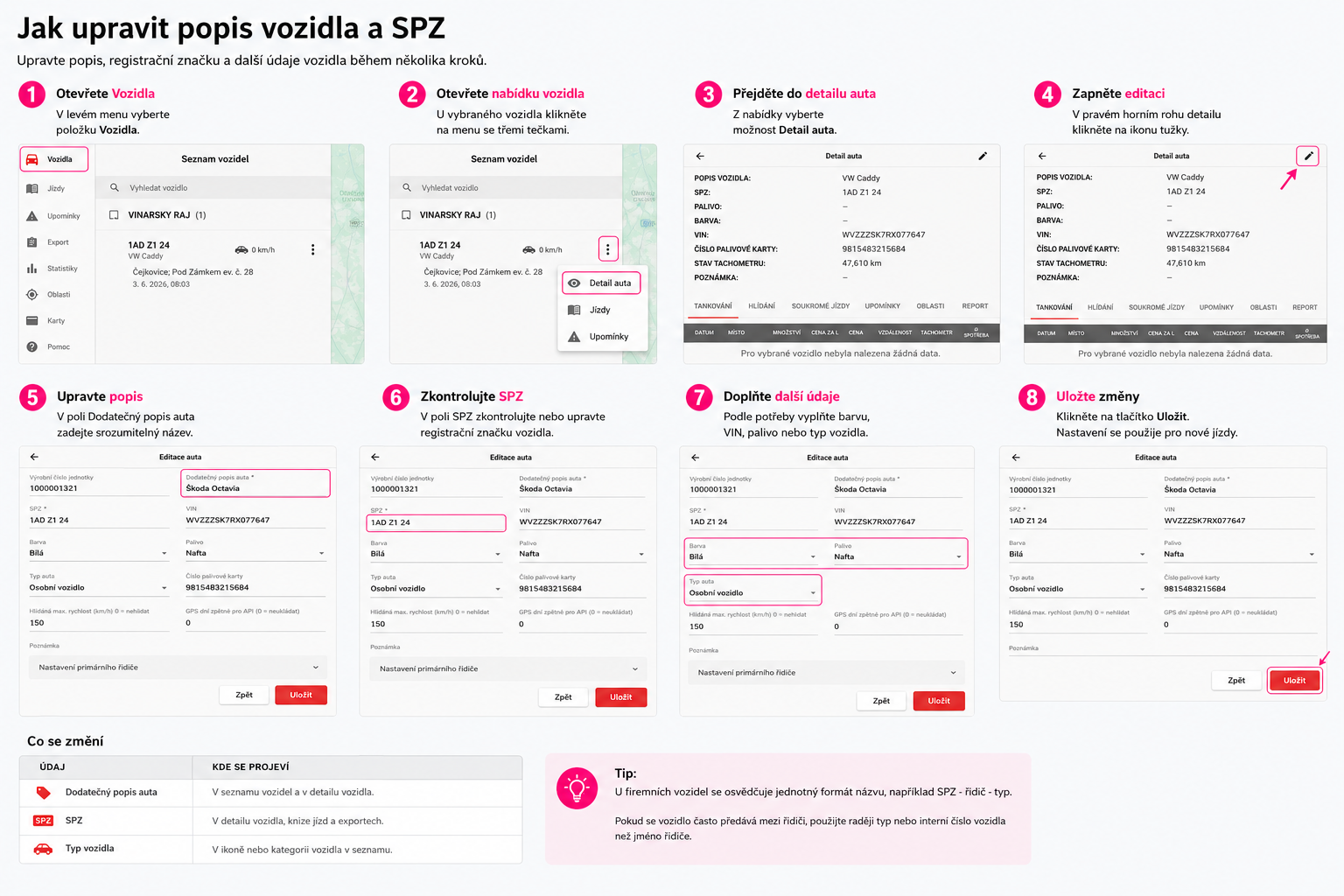
- Otevřete Vozidla - v levém menu vyberte položku Vozidla.
- Otevřete nabídku vozidla - u vybraného vozidla klikněte na menu se třemi tečkami.
- Přejděte do detailu auta - z nabídky vyberte možnost Detail auta.
- Zapněte editaci - v pravém horním rohu detailu klikněte na ikonu tužky.
- Upravte popis - v poli Dodatečný popis auta zadejte srozumitelný název, například Škoda Octavia.
- Zkontrolujte SPZ - v poli SPZ zkontrolujte nebo upravte registrační značku vozidla.
- Doplňte další údaje - podle potřeby vyplňte barvu, VIN, palivo nebo typ vozidla.
- Uložte změny - klikněte na tlačítko Uložit.
Co se změní
| Údaj | Kde se projeví |
|---|---|
| Dodatečný popis auta | V seznamu vozidel a v detailu vozidla. |
| SPZ | V detailu vozidla, knize jízd a exportech. |
| Typ vozidla | V ikoně nebo kategorii vozidla v seznamu. |
U firemních vozidel se osvědčuje jednotný formát názvu, například SPZ - řidič - typ. Pokud se vozidlo často předává mezi řidiči, použijte raději typ nebo interní číslo vozidla než jméno řidiče.
Kontrola výsledku
Po uložení se vraťte do seznamu vozidel a zkontrolujte, že se vozidlo zobrazuje podle upraveného popisu a SPZ. Ověřte také detail vozidla, knihu jízd nebo export, pokud tyto údaje používáte pro další práci.
Co dělat, když se postup nedaří
- Pokud nelze editaci uložit, zkontrolujte vyplněná pole a zkuste změnu uložit znovu.
- Pokud nevidíte ikonu tužky, ověřte své oprávnění k úpravě vozidla.
- Pokud máte vozidlo v seznamu duplicitně, zkontrolujte popis, SPZ a případně kontaktujte podporu.
Video návod
Kontaktujte podporu na info@online-monitoring.cz, pokud nelze editaci uložit, nevidíte ikonu tužky, nebo máte vozidlo v seznamu duplicitně.