Jak přidat uživatele a nastavit mu přístup k vozidlům
Administrace uživatelů slouží k přidávání dalších osob do firmy. U každého uživatele nastavíte přihlašovací údaje, roli a vozidla, ke kterým má mít přístup. Video návod naleznete na konci stránky.
Kdo může přidávat uživatele
Uživatele může přidávat jen účet s oprávněním pro administraci. Pokud položku Administrace v menu nevidíte, nemáte k této akci dostatečná práva.
Než začnete
- Připravte si údaje nového uživatele.
- Rozmyslete si roli, kterou má uživatel v systému mít.
- Vyberte vozidla, která má uživatel po přihlášení vidět.
- Ujasněte si firemní pravidla pro zobrazení soukromých jízd.
Krok za krokem
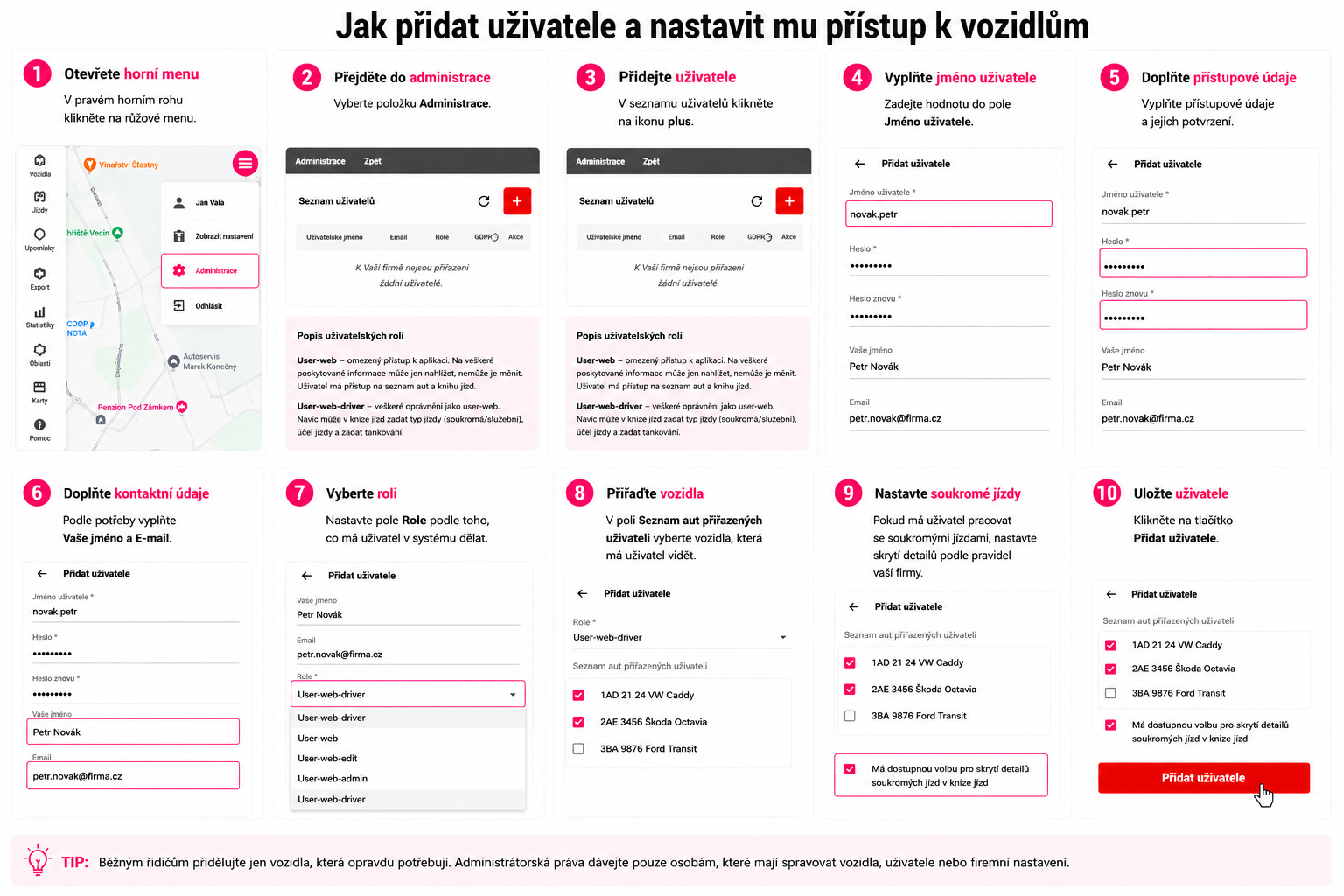
- Otevřete horní menu - v pravém horním rohu klikněte na růžové menu.
- Přejděte do administrace - vyberte položku Administrace.
- Přidejte uživatele - v seznamu uživatelů klikněte na ikonu plus.
- Vyplňte jméno uživatele - zadejte hodnotu do pole Jméno uživatele.
- Doplňte přístupové údaje - vyplňte přístupové údaje a jejich potvrzení.
- Doplňte kontaktní údaje - podle potřeby vyplňte Vaše jméno a E-mail.
- Vyberte roli - nastavte pole Role podle toho, co má uživatel v systému dělat.
- Přiřaďte vozidla - v poli Seznam aut přiřazených uživateli vyberte vozidla, která má uživatel vidět.
- Nastavte soukromé jízdy - pokud má uživatel pracovat se soukromými jízdami, nastavte skrytí detailů soukromých jízd podle firemních pravidel.
- Uložte uživatele - klikněte na tlačítko Přidat uživatele.
Běžným řidičům přidělujte jen vozidla, která opravdu potřebují. Administrátorská práva dávejte pouze osobám, které mají spravovat vozidla, uživatele nebo firemní nastavení.
Přehled důležitých polí
| Pole | Co nastavit |
|---|---|
| Jméno uživatele | Identifikaci, kterou bude uživatel používat při přihlášení. |
| Role | Oprávnění podle toho, co má uživatel v systému spravovat nebo zobrazovat. |
| Seznam aut přiřazených uživateli | Vozidla, která má uživatel v systému vidět. |
| Kontakt pro komunikaci se systémem a případnou obnovu přístupu. |
Kontrola výsledku
Nový uživatel se po uložení zobrazí v seznamu uživatelů. Zkontrolujte hlavně roli, přiřazená vozidla a kontaktní e-mail.
Co dělat, když se postup nedaří
- Pokud nelze uživatele uložit, zkontrolujte povinná pole a roli uživatele.
- Pokud uživateli chybí vozidla, ověřte pole Seznam aut přiřazených uživateli.
- Pokud potřebujete upravit oprávnění, která v administraci nejsou dostupná, kontaktujte podporu.
Video návod
Kontaktujte podporu na info@online-monitoring.cz, pokud nelze uživatele uložit, chybí mu vozidla, která má vidět, nebo potřebujete upravit oprávnění, která v administraci nejsou dostupná.