Jak nastavit vozidlo, hlídání, upomínky, oblasti a reporty
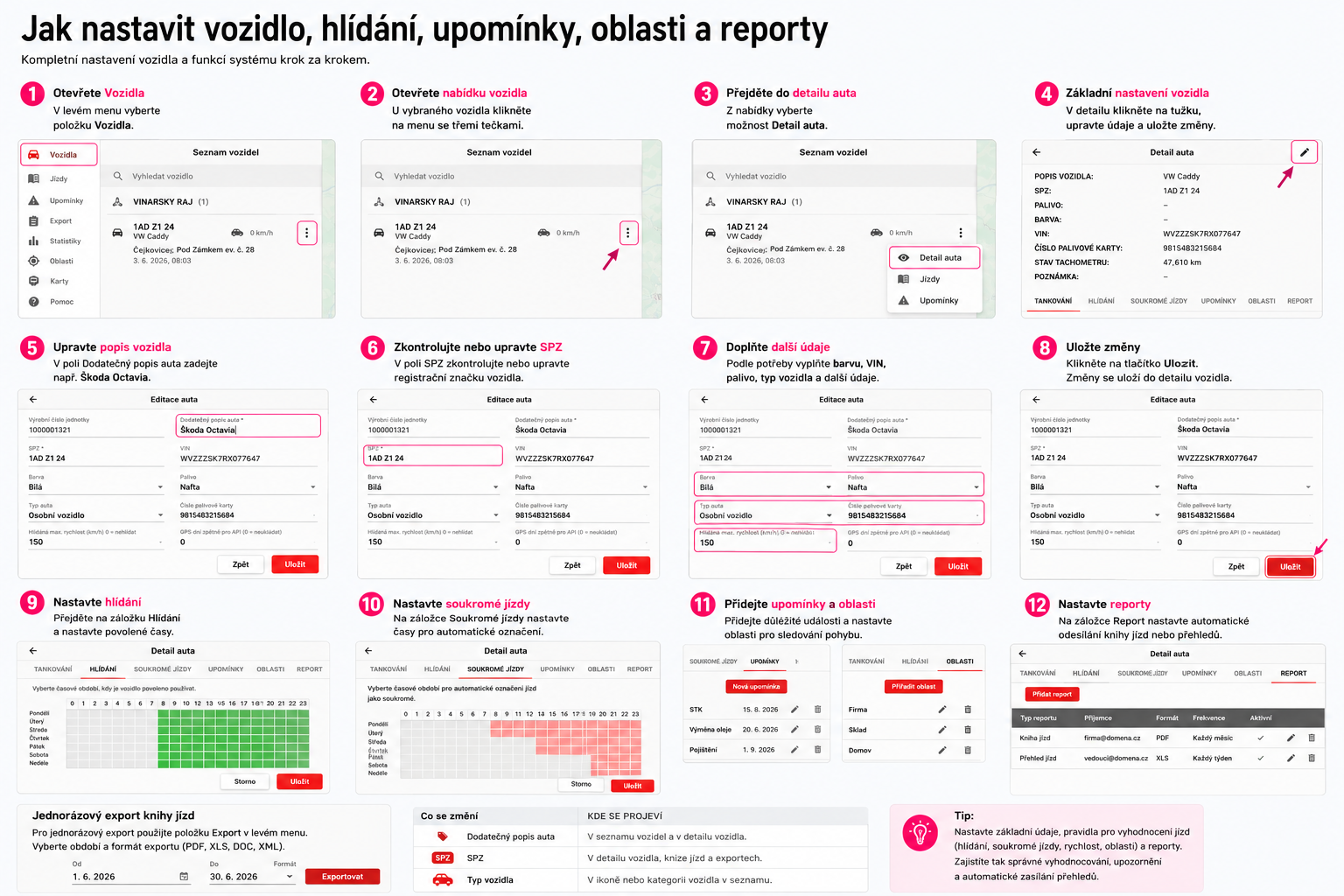
Většina nastavení konkrétního vozidla je dostupná z detailu auta. Odtud upravíte základní popis, hlídání pohybu, soukromé jízdy, upomínky, oblasti a automatické reporty. Video návod naleznete na konci stránky.
Jak se dostat do detailu vozidla
- Otevřete Vozidla - v levém menu vyberte položku Vozidla.
- Otevřete nabídku vozidla - u vybraného vozidla klikněte na menu se třemi tečkami.
- Přejděte do detailu auta - z nabídky vyberte možnost Detail auta.
Základní nastavení vozidla
V detailu vozidla klikněte na ikonu tužky. V editaci můžete upravit základní údaje vozidla a potom změny uložit tlačítkem Uložit.
| Údaj | K čemu slouží |
|---|---|
| Dodatečný popis auta | Pomáhá odlišit vozidlo v seznamu, například podle typu, řidiče nebo interního označení. |
| SPZ | Registrační značka vozidla používaná v detailu, knize jízd a exportech. |
| Typ auta | Ovlivňuje ikonu vozidla v seznamu. |
| Hlídaná max. rychlost | Při překročení se jízda v knize jízd označí vykřičníkem. |
| Palivo, barva, VIN, číslo palivové karty a poznámka | Doplňující údaje pro evidenci vozidla a další práci v systému. |
Záložky v detailu vozidla
| Záložka | Co zde nastavíte nebo zkontrolujete |
|---|---|
| Tankování | Zobrazuje tankování vozidla včetně data, místa, množství, ceny, tachometru a spotřeby. Ruční tankování se zadává přes editaci konkrétní jízdy v knize jízd. |
| Hlídání | Slouží k nastavení času, kdy je vozidlo povoleno používat. Při pohybu mimo nastavenou dobu může systém odeslat upozornění SMS nebo e-mailem. |
| Soukromé jízdy | Slouží k nastavení času, kdy se jízdy automaticky zapíšou jako soukromé, pokud nebyly nastaveny jinak čipem nebo ručně. |
| Upomínky | Slouží k evidenci událostí, na které nechcete zapomenout, například STK, výměna oleje, pojištění nebo servis. |
| Oblasti | Slouží k nastavení území, ve kterém se má vozidlo pohybovat. Při opuštění oblasti může systém poslat SMS nebo e-mail. |
| Report | Slouží k automatickému posílání knihy jízd nebo přehledu na e-mail. Nastavíte typ reportu, příjemce, formát a četnost odesílání. |
Jednorázový export knihy jízd
Pro jednorázové vygenerování knihy jízd použijte v levém menu Export. Export může sloužit k vytvoření souboru ve formátu PDF, XLS, DOC nebo XML podle dostupných voleb v systému.
Praktické doporučení
- Nastavte základní údaje vozidla - hlavně popis, SPZ a typ.
- Nastavte pravidla pro vyhodnocení jízd - například soukromé jízdy, hlídanou rychlost, hlídání a oblasti.
- Nastavte reporty - pokud chcete, aby se kniha jízd posílala automaticky správné osobě.
Pokud nastavujete nové vozidlo, postupujte od základních údajů přes pravidla hlídání až po reporty. Snadněji tak zkontrolujete, že na sebe jednotlivá nastavení navazují.
Co dělat, když se postup nedaří
- Pokud vám chybí některá záložka, ověřte oprávnění k vozidlu a dostupné funkce účtu.
- Pokud nemůžete uložit nastavení, zkontrolujte vyplněná pole a zkuste změnu uložit znovu.
- Pokud nepřichází SMS nebo e-maily, zkontrolujte nastavení upozornění a kontaktní údaje příjemce.
- Pokud se exportovaná kniha jízd liší od dat v systému, zkontrolujte období, vozidlo a nastavení exportu.
Video návod
Kontaktujte podporu na info@online-monitoring.cz, pokud vám chybí některá záložka, nemůžete uložit nastavení, nepřichází SMS nebo e-maily, nebo se exportovaná kniha jízd liší od dat zobrazovaných v systému.