Jak exportovat knihu jízd
Export knihy jízd slouží k vytvoření souboru pro účetnictví, archivaci nebo další zpracování. Použijete ho ve chvíli, kdy potřebujete knihu jízd za konkrétní období stáhnout mimo systém Online Monitoring. Video návod naleznete na konci stránky.
Kdy export použít
- Potřebujete předat knihu jízd účetní.
- Chcete uložit přehled jízd za měsíc, rok nebo jiné vybrané období.
- Potřebujete data dále zpracovat v tabulkovém editoru nebo jiném systému.
Než začnete
- Připravte si vozidlo nebo skupinu vozidel, pro které chcete knihu jízd exportovat.
- Ujasněte si období exportu a požadovaný formát souboru.
- Zkontrolujte, zda jsou služební a soukromé jízdy označené správně.
Krok za krokem
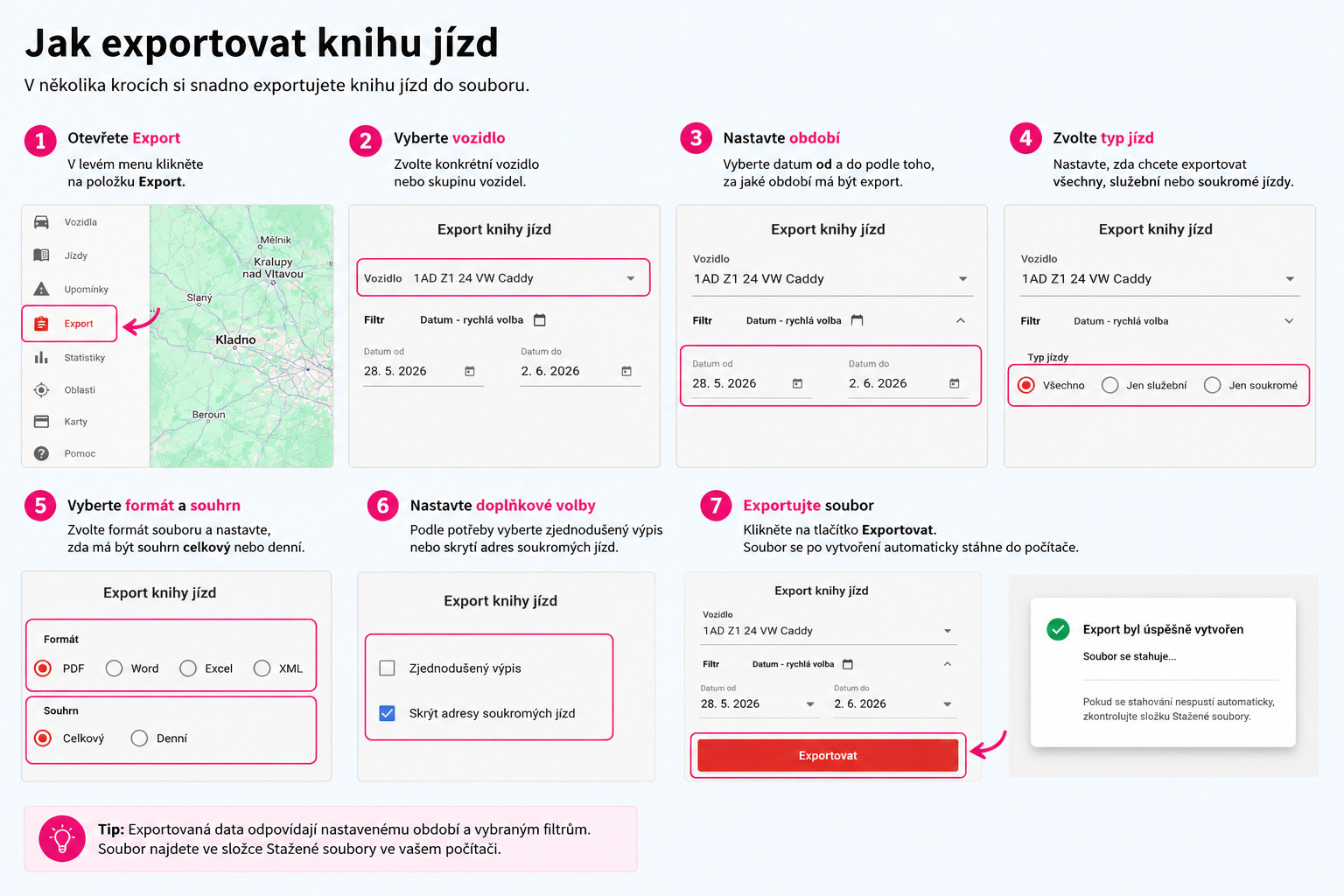
- Otevřete Export - v levém menu vyberte položku Export.
- Vyberte vozidlo - zvolte konkrétní vozidlo nebo skupinu vozidel, pro které chcete knihu jízd vytvořit.
- Nastavte období - vyberte datum od a do podle toho, za jaké období má být kniha jízd exportovaná.
- Zvolte typ jízd - nastavte, zda chcete exportovat služební, soukromé nebo všechny jízdy.
- Vyberte formát a souhrn - zvolte formát souboru a nastavte, zda má být souhrn celkový nebo denní.
- Nastavte doplňkové volby - podle potřeby vyberte zjednodušený výpis nebo skrytí adres soukromých jízd.
- Exportujte soubor - klikněte na tlačítko Exportovat. Soubor se po vytvoření automaticky stáhne do počítače.
Pro účetnictví bývá nejvhodnější export do PDF. Pokud chcete data kontrolovat, filtrovat nebo dále upravovat, zvolte raději XLS.
Úprava výběru sloupců v exportu
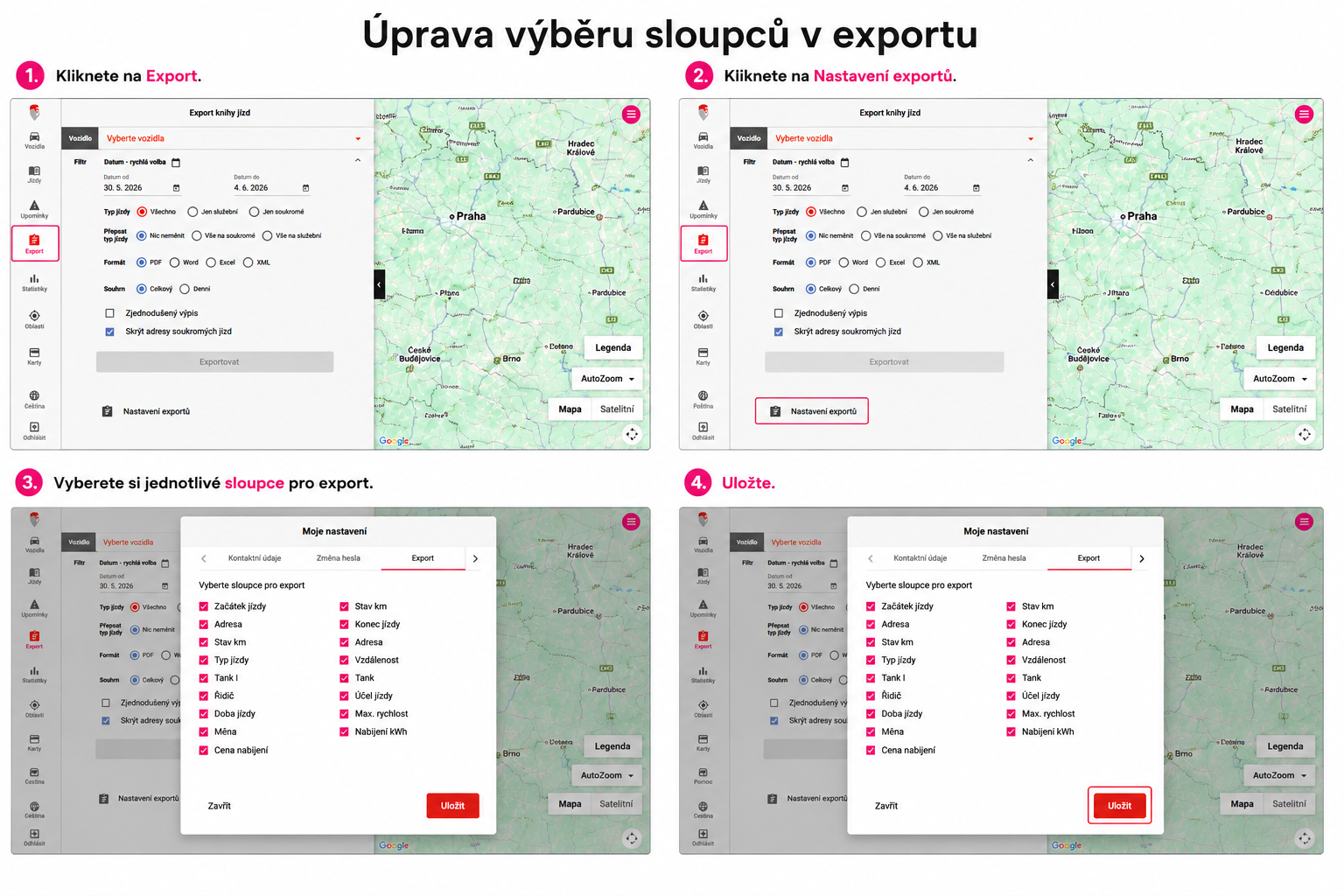
Potřebujete si přizpůsobit, které údaje se budou zobrazovat v exportu knihy jízd? V aplikaci si můžete jednoduše nastavit vlastní výběr sloupců podle svých potřeb.
Postup nastavení:
- V levém menu klikněte na Export.
- Ve spodní části stránky zvolte Nastavení exportů.
- V záložce Export zaškrtněte nebo odškrtněte jednotlivé sloupce, které chcete v exportu zobrazit.
- Nastavení potvrďte tlačítkem Uložit.
Vybrané nastavení se uloží do vašeho účtu a bude automaticky použito při dalších exportech. Díky tomu získáte přehlednější výstupy obsahující pouze informace, které skutečně potřebujete.
Nastavení sloupců se ukládá do vašeho uživatelského účtu. Není proto nutné vybírat stejné sloupce při každém exportu znovu.
Jaký formát vybrat
| Formát | Kdy ho použít |
|---|---|
| Pro tisk, archivaci a předání bez dalších úprav. | |
| XLS | Pro kontrolu, filtrování a další práci v tabulce. |
| DOC | Pro dokument, který chcete dále textově upravovat. |
| XML | Pro import do jiného systému, pokud příjemce tento formát podporuje. |
Před exportem zkontrolujte
- Zda je vybrané správné vozidlo nebo správná skupina vozidel.
- Zda odpovídá období exportu.
- Zda jsou doplněné případné korekce tachometru.
- Zda jsou soukromé a služební jízdy označené správně.
- Zda máte nastavený správný formát souboru a typ souhrnu.
Co dělat, když se export nedaří
| Situace | Co zkontrolovat |
|---|---|
| Soubor se nevytvoří | Zkontrolujte vybrané vozidlo, období a formát exportu. U delšího období zkuste export rozdělit na kratší intervaly. |
| Soubor nejde otevřít | Ověřte, že používáte program, který zvolený formát podporuje. Případně vytvořte export znovu v jiném formátu. |
| Export obsahuje jiná data než kniha jízd v systému | Zkontrolujte období, vybrané vozidlo, typ jízd a případné korekce tachometru. |
Video návod
Pokud export stále nelze vytvořit nebo data neodpovídají zobrazení v systému, kontaktujte podporu na info@online-monitoring.cz.