Jak nastavit automatický report knihy jízd
Automatický report posílá knihu jízd nebo přehled vozidla na vybraný e-mail bez ručního exportu. Hodí se pro pravidelné měsíční předávání podkladů účetní nebo správci vozového parku. Video návod naleznete na konci stránky.
Kdy tento návod použít
- Chcete pravidelně posílat knihu jízd bez ručního exportu.
- Potřebujete měsíční podklady pro účetní nebo správce vozidel.
- Chcete, aby report chodil na konkrétní e-mail ve zvoleném formátu.
Než začnete
- Připravte si e-mailovou adresu příjemce reportu.
- Zkontrolujte, že je vozidlo správně pojmenované a má vyplněnou registrační značku.
- Rozmyslete si typ jízd, formát reportu a způsob souhrnu.
Krok za krokem
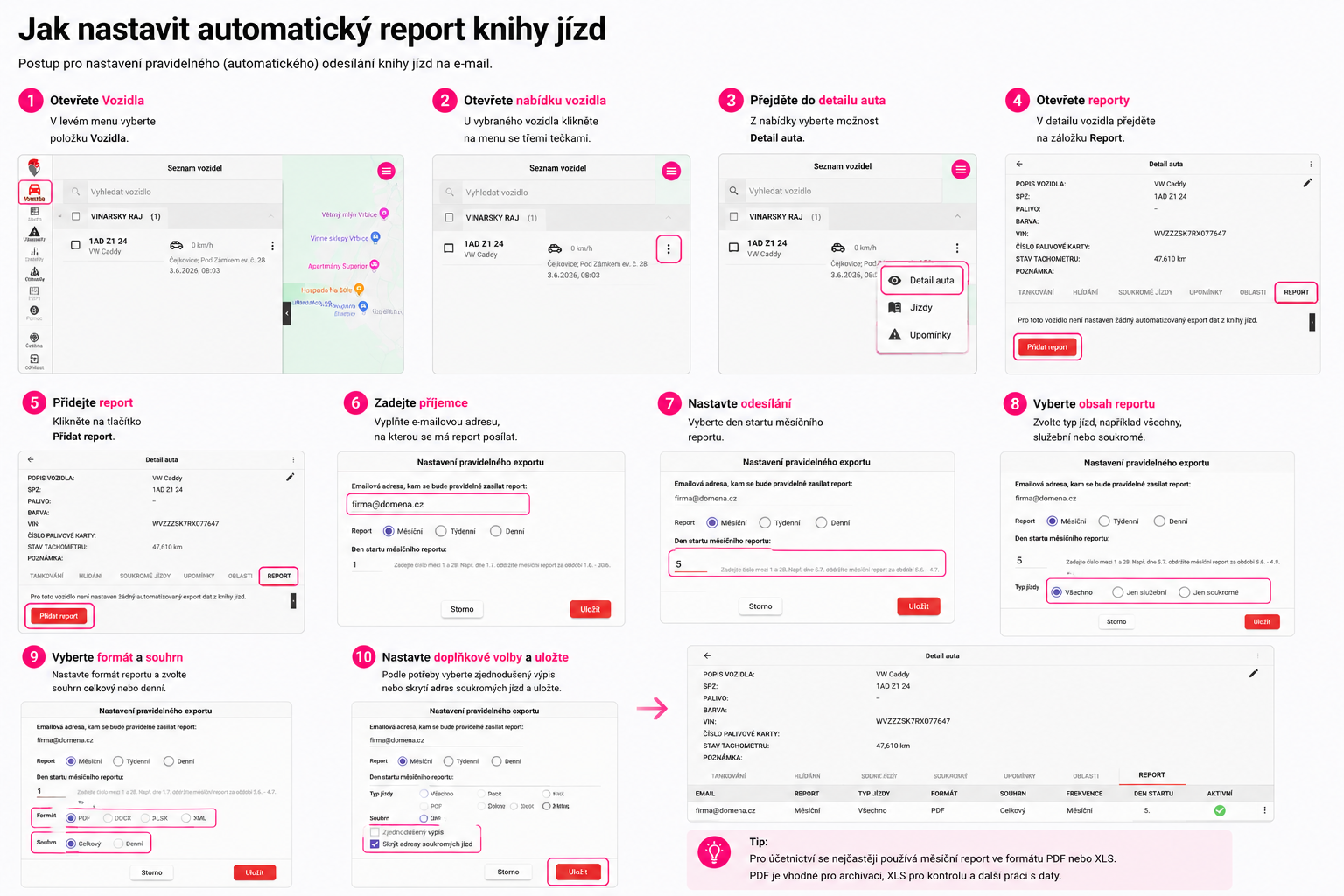
- Otevřete Vozidla - v levém menu vyberte položku Vozidla.
- Otevřete nabídku vozidla - u vybraného vozidla klikněte na menu se třemi tečkami.
- Přejděte do detailu auta - z nabídky vyberte možnost Detail auta.
- Otevřete reporty - v detailu vozidla přejděte na záložku Report.
- Přidejte report - klikněte na tlačítko Přidat report.
- Zadejte příjemce - vyplňte e-mailovou adresu, na kterou se má report posílat.
- Nastavte odesílání - vyberte den startu měsíčního reportu.
- Vyberte obsah reportu - zvolte typ jízd, například všechny, služební nebo soukromé.
- Vyberte formát a souhrn - nastavte formát reportu a zvolte souhrn celkový nebo denní.
- Nastavte doplňkové volby - podle potřeby vyberte zjednodušený výpis nebo skrytí adres soukromých jízd.
- Uložte nastavení - uložte report. Nový report se zobrazí v tabulce na záložce Report.
Pro účetnictví se nejčastěji používá měsíční report ve formátu PDF nebo XLS. PDF je vhodné pro archivaci, XLS pro kontrolu a další práci s daty.
Přehled důležitých voleb
| Volba | Co ovlivní |
|---|---|
| E-mail příjemce | Adresa, na kterou se bude automatický report pravidelně posílat. |
| Den startu měsíčního reportu | Určuje, od kdy se má report pravidelně vytvářet a odesílat. |
| Typ jízd | Určuje, zda report obsahuje všechny, služební nebo soukromé jízdy. |
| Formát reportu | Určuje podobu přílohy, například dokument pro archivaci nebo tabulku pro další zpracování. |
| Souhrn | Určuje, zda bude report obsahovat celkový nebo denní souhrn. |
Kontrola výsledku
Po uložení by se report měl zobrazit v tabulce na záložce Report. Zkontrolujte hlavně e-mail příjemce, formát reportu, typ jízd a nastavený souhrn.
Praktické tipy
- Pokud report chodí více lidem, používejte e-maily osob, které mají s daty pracovat pravidelně.
- Před prvním odesláním zkontrolujte v knize jízd, že jsou jízdy správně označené jako služební nebo soukromé.
- Po změně příjemce nebo formátu si ověřte, že je nová hodnota uložená v tabulce reportů.
Co dělat, když report nefunguje
- Pokud report nepřichází, zkontrolujte e-mailovou adresu příjemce a složku nevyžádané pošty.
- Pokud report chodí na špatnou adresu, upravte uložený report nebo vytvořte nový se správným e-mailem.
- Pokud v příloze chybí očekávaná data, zkontrolujte typ jízd, období a nastavení souhrnu.
Video návod
Kontaktujte podporu na info@online-monitoring.cz, pokud report nepřichází, chodí na špatnou adresu, nebo pokud v příloze chybí očekávaná data i po kontrole nastavení.